在虚拟机里安装Kali Linux
主要介绍VMware预建安装法,面向小白,如想自己安装系统也可参考本文
说明:本教程只讲虚拟机安装。Kali 是合法的安全测试系统,请仅在自己的设备或获得明确授权的环境中使用,仅供学习交流。
一、Kali 是什么
Kali Linux 是基于 Debian 的 Linux 发行版,由 Offensive Security 公司维护,专门用于数字取证和安全测试。它内置了约 600 个安全测试工具,比如 Nmap(端口扫描)、Wireshark(抓包分析)、Metasploit(测试框架)、Burp Suite 等。
新手不用被这些工具吓到,装好系统、能开机进桌面,就是本篇的目标。
二、准备工作
- 一台 Windows 或 Mac 电脑,建议内存 8GB 以上,硬盘留出至少 100GB 空闲
- 虚拟机软件(二选一,本文用 VMware 演示)
- Kali 虚拟机版镜像(约 3GB)
下载地址:
| 用来干嘛 | 地址 |
|---|---|
| Kali 官网 | https://www.kali.org/ |
| Kali 虚拟机版镜像 | https://www.kali.org/get-kali/#kali-virtual-machines |
| VMware | https://www.vmware.com/products/desktop-hypervisor/workstation-and-fusion |
| VirtualBox | https://www.virtualbox.org/ |
| Kali 手机版(顺带,需要的自取) | https://www.kali.org/get-kali/#kali-mobile |
三、第一步:安装 VMware
-
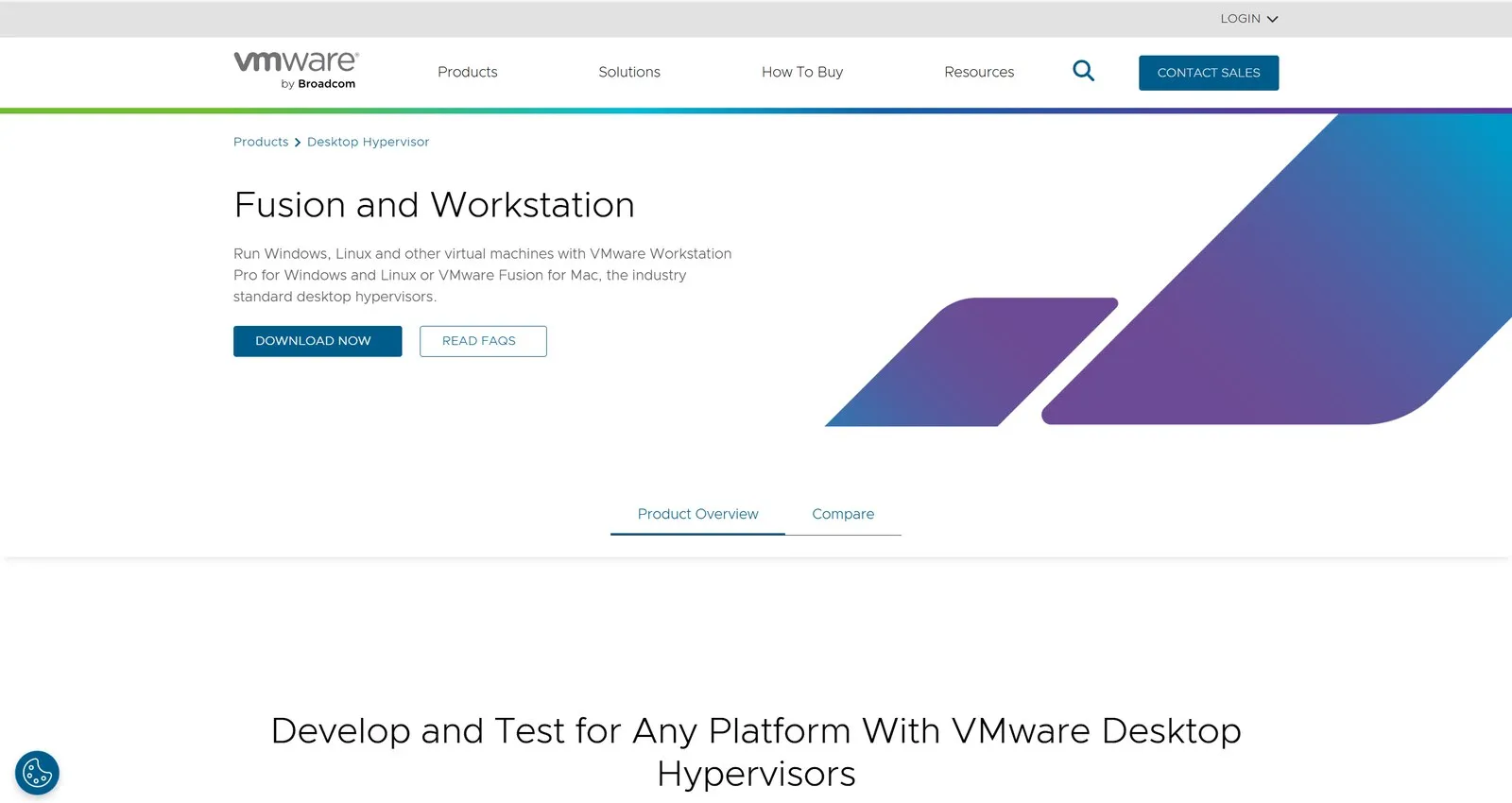
打开上面的 VMware 下载页,下载安装包。
-
双击安装,一路「下一步」,个人使用是免费的。
-
装完打开 VMware,不用急着新建虚拟机,先去下载 Kali 镜像。
没有 VMware 也可以用 VirtualBox,步骤大同小异,只是要下载 VirtualBox 版的镜像。
四、第二步:下载 Kali 虚拟机版镜像
-
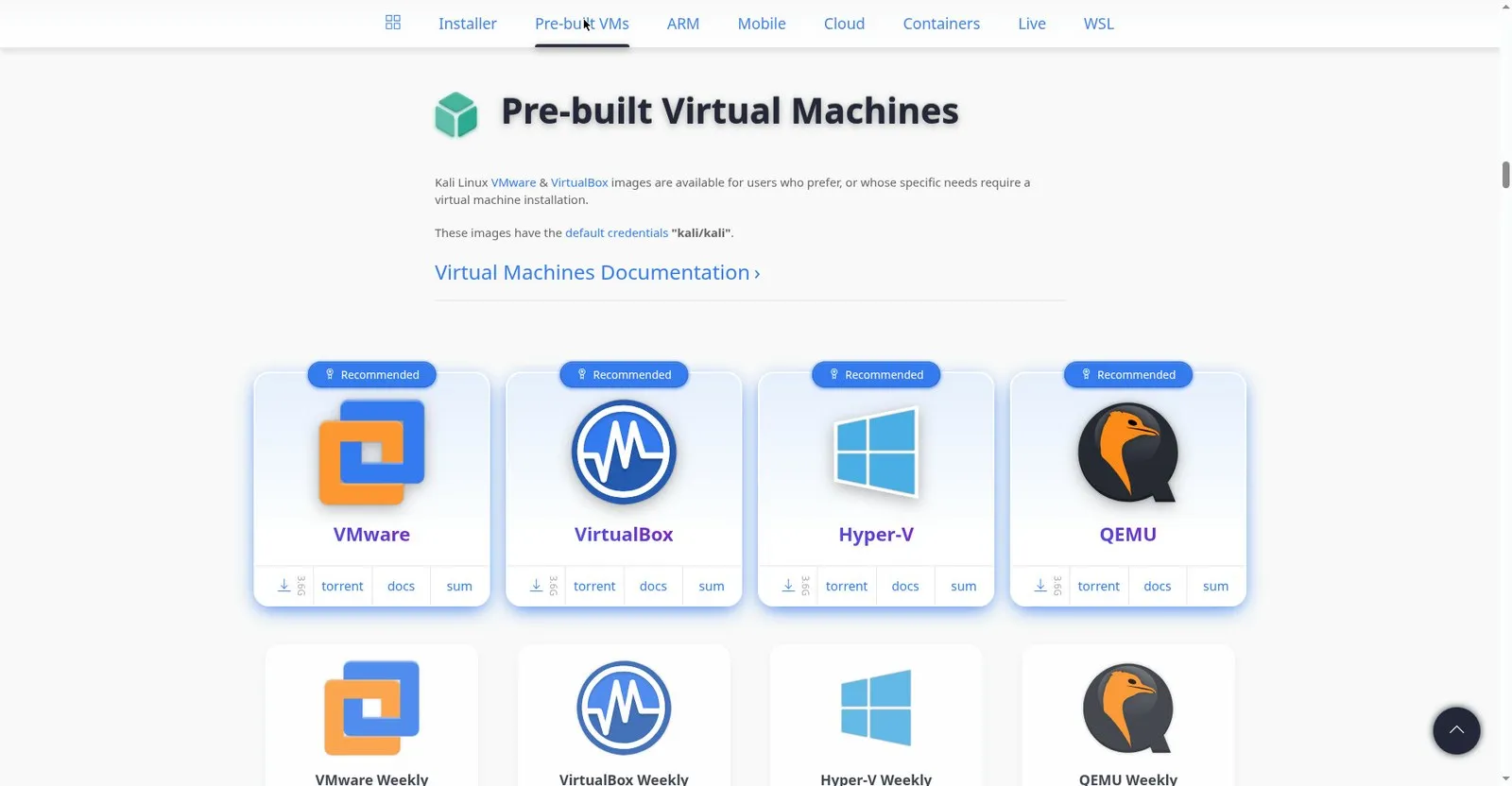
页面上有四个虚拟机选项,依次是 VMware、VirtualBox、Hyper-V、QEMU,选 VMware 版。
-
下载下来是一个约 3GB 的
.7z压缩包。 -
把压缩包解压出来,建议放在桌面或一个单独的文件夹里。解压后你会看到一堆文件,其中有一个后缀是
.vmx的文件,后面要用它。
五、第三步:在 VMware 里打开虚拟机
- 打开 VMware,点「打开虚拟机」。
- 找到刚才解压出来的文件夹,选中里面的
.vmx文件,点「打开」。 - 先别急着开机,点「编辑虚拟机设置」,按下面改:
- 内存:默认是 2G,改成 4G(电脑内存是 16GB 的话,分 4G 完全够用)
- 处理器:默认两个核心,不用动
- 硬盘:默认 80G,不用动
- 点「确定」,再点「开启此虚拟机」,可以点全屏看着更清楚。
- 启动菜单出现后,选择第一个选项启动。
- 等一会儿进入登录界面,用户名和密码都是
kali,输两遍kali就进去了。
六、第四步:第一次进系统,先做这几件事
1. 先拍个快照(强烈建议)
在 VMware 菜单里点「快照」→「拍摄快照」,起个名字比如「刚装好」。以后系统玩坏了,点一下快照就能一键恢复,不用重装。
2. 更新一下系统
打开终端(桌面右键 → 打开终端,或按 Ctrl + Alt + T),输入:
sudo apt update
sudo apt upgrade -y第一行是刷新软件列表,第二行是升级系统。第一次跑会有点慢,耐心等它跑完。sudo 会问密码,输入 kali 就行。
3. 把系统改成中文(可选)(建议用英文,这样报错行更容易搜到)
Kali 默认是英文界面,想换中文按下面一步步来:
sudo apt-get install locales
sudo dpkg-reconfigure locales
在弹出的界面里,用空格选中 zh_CN.UTF-8,再按回车确认。然后继续:
sudo locale-gen zh_CN.UTF-8
sudo update-locale LANG=zh_CN.UTF-8
最后重启虚拟机,界面就是中文的了。
4. 改个自己的密码(可选)
预建镜像的默认密码是 kali,谁都知道。想换一个,在终端输入:
passwd按提示输入两次新密码就行。
七、常见问题
- 开机黑屏或卡住不动:先去主板 BIOS 里确认开启了虚拟化(Intel 叫 VT-x,AMD 叫 AMD-V),再确认内存给了 4G。
- 提示打不开虚拟机:检查压缩包是不是完整解压了,
.vmx文件在不在;文件夹路径尽量用英文,别放中文路径里。 - 密码输了不对:预建镜像默认就是
kali/kali,注意登录时键盘是不是大写锁定开了。 - 虚拟机里上不了网:网络默认是 NAT 模式,一般直接就能上网;如果想让虚拟机和你的电脑在同一个局域网,在虚拟机设置里把网络改成桥接模式。
- 系统玩坏了:用第六步拍的快照还原;没拍快照就重新解压一份镜像再打开。
八、补充:ISO 安装方式(简述)
如果你不想用预建镜像,想自己一步步装系统,可以下载 ISO 安装程序(约 4GB),在 VMware 里新建虚拟机、挂载 ISO 安装。实体机安装则需要一个 8GB 的 U 盘做启动盘。新手建议直接用本文的预建镜像法,省事。
九、声明
本教程仅供学习交流使用,Kali Linux 请仅在自己的设备或获得明确授权的环境中使用,不要用于未授权的目标。因个人使用方式不当产生的任何问题,由使用者自行承担。
评论
还没有人留言。你可以是第一个。
留个言